
「動画を外注するほどではないけれど、社内で手軽に作れないか」——そう考える企業のご担当者が増えています。SNS運用や社内向けの動画であれば、いまは専門知識がなくても、テンプレートを使って簡単に動画を作れるソフトがそろっています。
本記事は、これから動画の内製(社内制作)を検討している企業のご担当者に向けて、初心者でも簡単に使える動画編集ソフトと選び方を、動画制作会社の視点で解説します。あわせて、内製で十分な動画と、採用や会社紹介のようにプロへ依頼した方がよい動画の見極め方もお伝えします。結論として、簡単なソフトで作れる動画は社内で、成果や信頼が問われる動画は外注、という使い分けが、担当者の負担を抑えつつ成果につながる進め方です。
動画を社内で内製するメリット・デメリット
まず、内製が自社に合うかを判断するために、メリットとデメリットを整理しておきましょう。内製はスピードとコスト面で有利な一方、品質のばらつきと担当者の工数が課題になります。
- メリット:
思い立ってすぐ作れる/修正を自分たちで何度でもできる/継続的なSNS投稿と相性がよい/社内にノウハウが貯まる
- デメリット:
仕上がりが担当者のスキルに左右される/企画・構成・撮影の巧拙で成果が変わる/編集は思った以上に時間がかかり本業を圧迫しやすい/音源やフォントなど権利まわりの確認が必要
ポイントは、「作れること」と「成果が出ること」は別だという点です。ソフトが簡単でも、誰に何を伝える動画かという設計が弱いと、時間をかけた割に反応が得られないこともあります。だからこそ、内製する動画と外注する動画を最初に切り分けておくことが大切です。
内製に向く動画・プロに任せた方がよい動画
結論から言うと、更新頻度が高く気軽さが求められる動画は内製、会社の印象や採用・売上を左右する動画は外注が向いています。目安は次の通りです。
- 内製に向く動画:
SNSの短尺動画/社内共有・研修用の簡易動画/イベントの記録/操作手順・簡単なマニュアル動画
- プロに任せた方がよい動画:
採用動画/会社・サービス紹介動画/商品プロモーション/広告・WebCM/ブランディング動画
後者に共通するのは、「構成・演出・撮影のクオリティが、そのまま成果(応募数・問い合わせ・売上)に直結する」ことです。こうした動画を無理に内製すると、担当者の工数が膨らむうえ、狙った効果が出ずに作り直し——という遠回りになりがちです。会社の顔になる動画は、企画から任せた方が結果的に早く、費用対効果も高くなります。用途別に企画・工程の中身をまとめた「動画制作の見積り例(用途別モデルケース)」も参考にしてください。

作り始める前に決めておきたい3つのこと
ソフトを触る前に、「目的・ターゲット・配信先」の3点を決めておくと、内製はぐっとスムーズになります。ここが曖昧なまま撮影・編集を始めると、途中で方向性に迷い、工数が膨らみがちです。
- 目的:
何のための動画か(認知を広げたい/サービスを理解してほしい/応募や来店につなげたい など)を一言で言い切る
- ターゲット:
誰に見せる動画か。相手によって、伝える順番も適切な尺も変わります
- 配信先:
YouTube・Instagram・自社サイト・社内共有など。
配信先が決まると、推奨される尺やアスペクト比(縦型・横型)も自然に決まります
この3点は、外注する場合の見積もり依頼でも最初に整理しておきたい項目です。より詳しい準備の進め方は「動画制作の見積もりの見方|依頼の流れと確認すべきポイント」で解説しています。
初心者でも簡単に作れる動画編集ソフト
ここからは、専門知識がなくても、テンプレートを使って手早く動画を作れるソフトを紹介します。いずれも社内制作の入口に向いたもので、選ぶ際は「テンプレートの豊富さ」「操作の分かりやすさ」「書き出し時の透かしの有無」「商用利用の可否」「対応OS」を確認するのがコツです。なお、料金体系は改定されることが多いため、最新の内容は各公式サイトでご確認ください。
Canva(キャンバ)
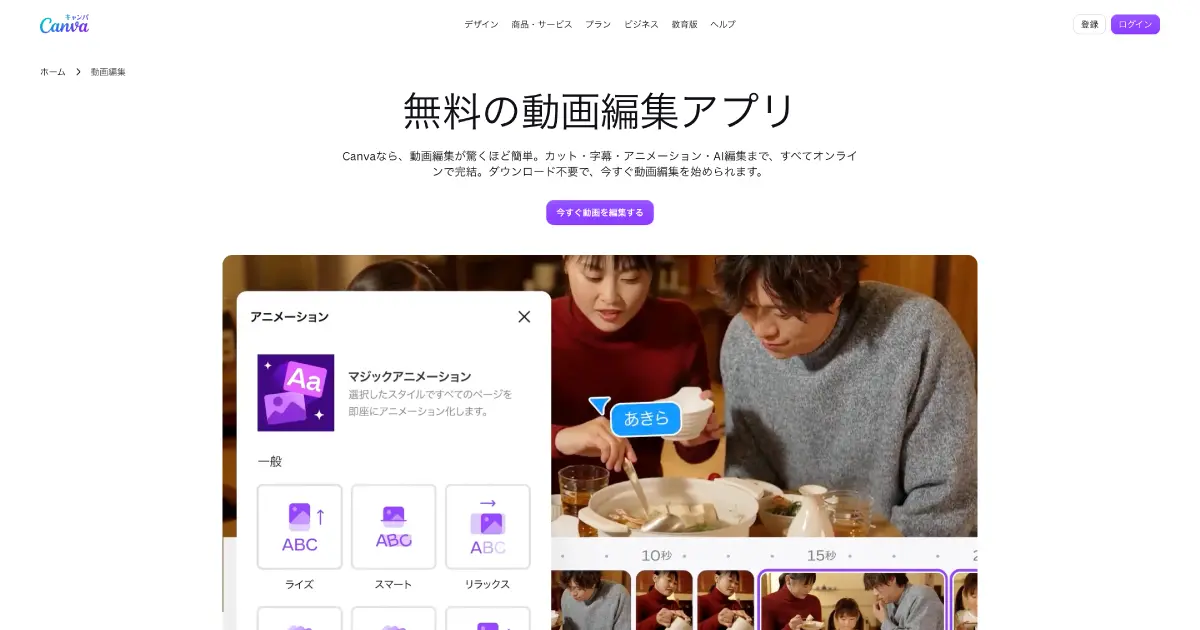
ブラウザ上で動く、テンプレート型のデザイン・動画作成ツールです。パワーポイント感覚で、用意されたテンプレートの文字や画像を差し替えるだけで動画が作れます。SNS用の縦型テンプレートも豊富で、複数人・複数部署での共同編集ができるため、社内運用と相性が良いのが特長です。無料からはじめられ、商用利用にも対応しています。まず社内制作を試すなら、最初の一本に選びやすいツールです。
Clipchamp(クリップチャンプ)

Windowsに標準搭載されているMicrosoft純正のソフトで、追加インストール不要・透かしなしで書き出せるのが強みです。写真や動画をアップロードすると、AIが自動でカット割りやBGM合わせを行う自動作成機能があり、数分で形になります。スライドや画面録画の取り込みも簡単なため、社内マニュアルや操作デモづくりに向いています。Windows環境が中心の会社におすすめです。
CapCut(キャップカット)

スマホでもPCでも使える、SNS短尺動画に特化した無料ツールです。トレンドを取り入れたテンプレートや、自動字幕(文字起こし)機能が強力で、TikTok・Instagram・YouTubeショート向けの動画を手早く仕上げられます。注意点として、収録されている一部の楽曲やフォントは商用利用不可の場合があります。企業アカウントで運用する際は、使用する素材のライセンスを必ず確認してください。
iMovie(アイムービー)

MacやiPhoneに無料で標準搭載されている、Apple純正のソフトです。直感的な操作で、テロップ・BGM・トランジションを簡単に付けられます。凝った演出には向きませんが、はじめての一本や、シンプルな社内向け動画には十分です。Mac環境の会社であれば、まず触ってみる価値があります。
Filmora(フィモーラ)
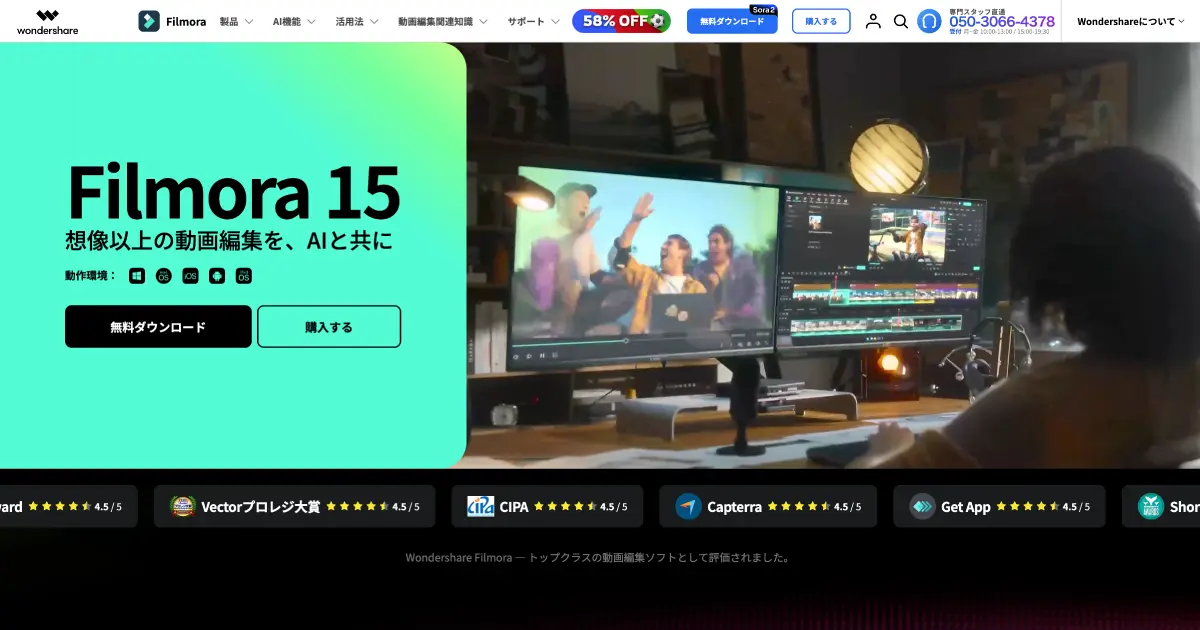
初心者向けの定番ソフトで、テンプレート・タイトル・エフェクトが豊富です。各SNSのアスペクト比にワンタッチで対応でき、操作画面が分かりやすいのが魅力です。注意点として、無料版では書き出した動画に透かし(ロゴ)が入ります。社外公開用に使うなら有料版が前提になる点を押さえておきましょう。
PowerDirector(パワーディレクター)

初心者向けのガイド機能を備えつつ、画面録画機能が優秀なソフトです。ソフトウェアの操作デモや手順解説の動画を作りたい、といったBtoB用途に強みがあります。テンプレートも豊富で、はじめてでも一定の完成度に仕上げやすいツールです。
企業担当者のための動画編集ソフトの選び方
簡単なソフトを前提にすると、選ぶ基準はシンプルです。「作りたい動画の用途」と「社内の環境」に合うかを確認するだけで、大きく外しません。次の観点でチェックしましょう。
- テンプレートの豊富さ:ゼロから作らず、差し替えで済むほど社内制作は続けやすい
- 操作の分かりやすさ:担当者が代わっても引き継げるか
- 書き出しの透かし:無料版はロゴが入るソフトがある。社外公開なら透かしなしが必須
- 商用利用の可否:楽曲・フォント・素材が商用OKか。企業アカウントでは特に重要
- 対応OSと共同編集:Windows/Mac、複数人・複数部署で使うかどうか
- パソコンのスペック:長尺や高画質を扱うなら、CPU・メモリに余裕が必要
本格的な実写編集やモーショングラフィックスにはプロ向けのソフトもありますが、社内制作の多くは、上記の簡単なソフトで十分に対応できます。まずは無料で使えるものから試し、必要になったら有料版や高機能なソフトを検討する、という順序がおすすめです。
無料ソフトと有料ソフトの違い(料金以外の視点)
無料か有料かは金額だけの問題ではありません。社内試用なら無料で十分なことが多い一方、社外に公開する動画では有料版が安心な場面もあります。料金以外の主な違いは次の通りです。
- 透かし:無料版は書き出した動画にソフトのロゴが入るものがある
- 使える素材:テンプレート・エフェクト・BGMの一部が有料版で解放される
- 商用利用の範囲:無料だと素材の商用利用に制限がかかる場合がある
- 書き出し品質・機能:高画質(4K)や高度なAI機能は有料に多い
- サポート:有料版は不具合時の問い合わせ対応が手厚い
まずは無料で使い勝手を確かめ、社外公開や継続運用の段階で、透かしなし・商用利用可の有料版を検討する、という順序が現実的です。
内製動画のクオリティを上げる撮影・編集のコツ
意外に思われるかもしれませんが、仕上がりの差は編集より「撮影」で決まります。撮影素材の質が低いと、どんなソフトでも編集で取り戻すのは難しいためです。次の点を押さえるだけで、同じソフトでも完成度が大きく変わります。
- 明るさ:自然光や照明で被写体を明るく。暗い映像は後から補正しきれません
- 音声:内蔵マイクより外部マイクを。雑音の少ない場所で録るだけで聞き取りやすさが変わります
- 手ブレ:三脚やスマホスタンドで固定する。歩き撮りは最小限に
- テロップ:一度に出す文字は短く、要点だけ。読み切れる量に絞る
- BGM:主役の音声を邪魔しない音量に。必ず商用利用OKの音源を使う
- 尺:配信先に合わせて短くまとめ、不要なカットは思い切って削る
こうした基本を丁寧にこなすと、内製でも見違えるほど見やすくなります。逆に言えば、照明・音声・構成のクオリティが本格的に必要な動画は、プロの撮影・編集に任せた方が確実という判断材料にもなります。
内製でつまずきやすいポイントと、外注との使い分け
ソフトの操作以上に、企画・構成・素材の質が仕上がりを左右するのが動画制作です。内製でよくあるつまずきと、外注に切り替える判断の目安を挙げます。
- 設計不足:誰に何を伝えるかを決めずに撮り始め、まとまらない
- 素材の質:撮影の明るさ・音声・手ブレで、編集では補いきれない差が出る
- 工数の超過:テロップや修正に想定以上の時間がかかり、本業を圧迫する
- 権利の確認漏れ:音源・フォント・出演者の許諾など、公開後のトラブル要因
これらが繰り返し起きる、あるいは採用・会社紹介・商品PRなど成果が問われる動画であれば、外注に切り替えた方が結果的に早く、費用対効果も高くなります。費用のおおよその目安は「動画制作の相場・料金の目安」で、依頼前の準備は「動画制作の見積もりの見方」で確認できます。まずは相談したい場合は、1分でできる概算見積りフォームからお気軽にどうぞ。
まとめ
動画の内製は、簡単なソフトとテンプレートを活用すれば、担当者だけでも十分に始められます。Canva・Clipchamp・CapCut・iMovie・Filmora・PowerDirectorなど、専門知識がなくても使えるツールがそろっています。まずは無料で使えるものから試し、社内で回せる動画を増やしていきましょう。
一方で、採用・会社紹介・商品プロモーションのように、成果や信頼が直接問われる動画は、企画から任せられる制作会社に依頼した方が、結果的に早く確実です。「社内で作るもの」と「プロに任せるもの」を切り分けることが、動画活用を無理なく続けるコツです。用途別の見積り例は「動画制作の見積り例」で確認でき、ご相談は概算見積りフォームから承ります。1営業日以内にご返信します。
あわせて、テロップ作成やたたき台づくりに役立つ「日本語対応のおすすめ動画生成AIツール」もご覧ください。
動画の内製・編集ソフトに関するよくある質問
完全な初心者でも、社内で動画を作れますか?
はい、テンプレートを使えるソフトを選べば、専門知識がなくても作れます。CanvaやClipchampのように、用意されたテンプレートに文字や写真を差し替えるだけで形になるツールなら、初めての方でも短時間で一本仕上げられます。まずはSNS用の短い動画や社内向けの動画から始め、慣れてきたら扱う内容を広げていくとよいでしょう。
無料の動画編集ソフトでも、会社の動画に使えますか?
使えますが、2点の確認が必要です。1つ目は「書き出し時の透かし」で、無料版では動画にソフトのロゴが入るものがあります。社外公開用には透かしが入らないソフト、または有料版を選びましょう。2つ目は「素材の商用利用可否」で、収録されている楽曲やフォントが商用利用不可の場合があります。企業として公開する動画では、使用する素材のライセンスを必ず確認してください。
スマホで撮影した動画も、そのまま編集できますか?
はい、多くのソフトがスマホの動画ファイル(MOV、MP4など)に対応しています。ただし、スマホ動画は「可変フレームレート(VFR)」という形式のことがあり、そのまま取り込むと音ズレが起きる場合があります。音がずれるときは、固定フレームレートに変換してから読み込むと安定します。撮影時は、明るさと音声(できれば外部マイク)に気を配ると、編集で苦労しにくくなります。
内製と外注は、どう使い分ければよいですか?
更新頻度が高く気軽さが求められる動画は内製、会社の印象や採用・売上を左右する動画は外注、が基本の考え方です。SNSの短尺や社内向けは内製で十分ですが、採用・会社紹介・商品PR・広告などは、構成や演出のクオリティが成果に直結するため、制作会社に任せた方が費用対効果が高くなります。内製で工数が膨らんできたと感じたら、外注への切り替えを検討するサインです。
WindowsとMacで、使えるソフトは違いますか?
一部異なります。iMovieはMac・iPhone専用、ClipchampはWindowsに標準搭載といったように、OSによって使えるソフトが分かれます。CanvaやCapCut、FilmoraのようにWindows・Macの両方で使えるものもあります。社内のパソコン環境に合わせて選ぶと、導入がスムーズです。長尺や高画質を扱う場合は、パソコンのスペック(CPU・メモリ)にも余裕があるか確認しておきましょう。